Vocabcord 설정 방법
Vocabcord가 필요한 설정 화면을 열어 줘요.한 번만 설정하면 돼요. 약 15초 걸려요.
Android에서는 Vocabcord 안에서 충전기 연결 시 재생을 켜면 돼요. iPhone에서는 Vocabcord가 필요한 설정 화면을 열어 줘요. 아래에서 각 화면의 어디를 눌러야 하는지 확인하세요.


스캔해서 다운로드


스캔해서 다운로드
이미 앱을 설치하셨나요? 설정 화면이 자동으로 열리지 않으면 Vocabcord의 물음표 아이콘을 눌러 설정을 다시 시작하세요.
화면을 보며 따라 해 보세요
다섯 단계면 끝나요. 이미지에서 눌러야 할 곳을 확인하세요.
스크린샷은 한국어로 설정된 iPhone 화면이에요. iPhone 언어가 다르면 항목 이름은 달라지지만 위치는 같아요.
잘 안 되나요? 자주 하는 설정 실수 확인하기 ↓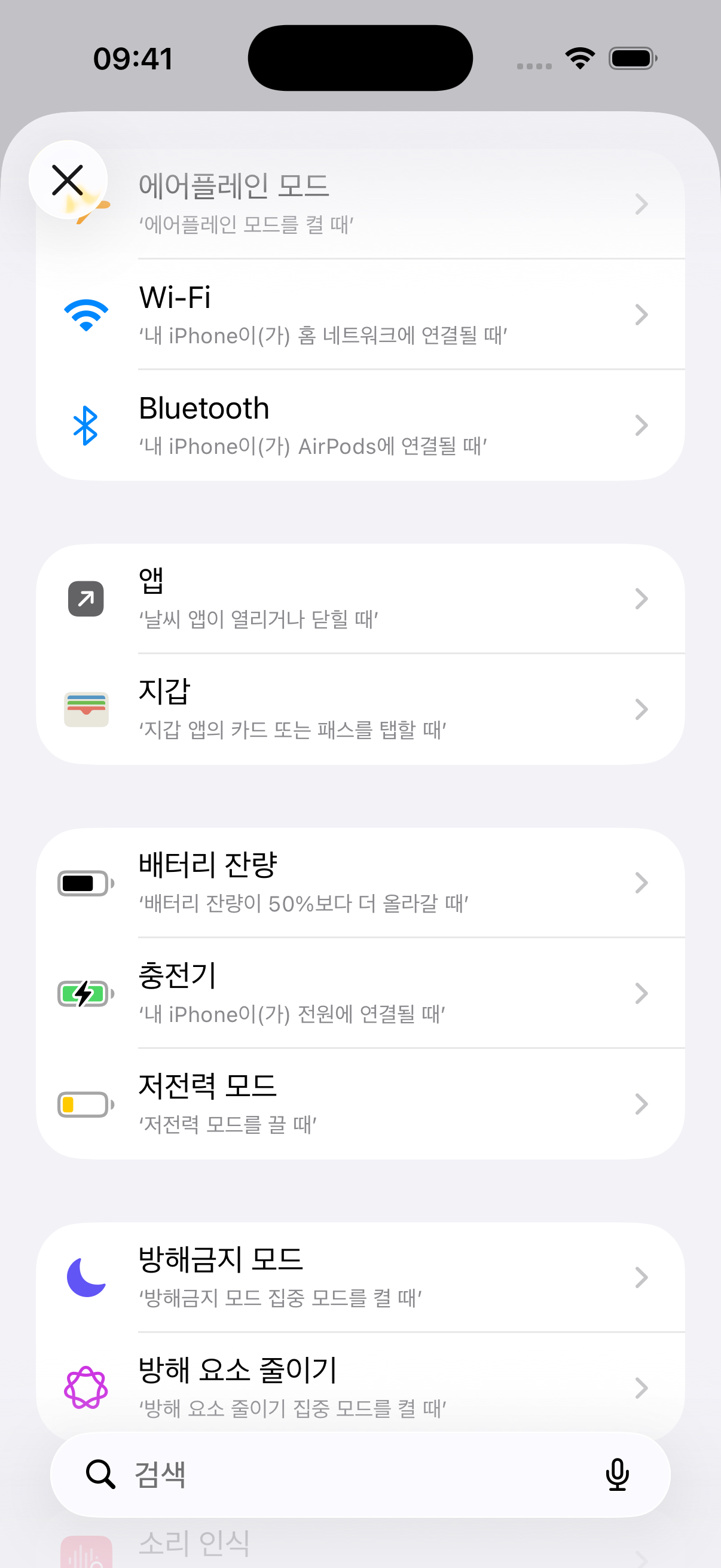
Vocabcord가 이 화면을 열어 줘요
자동화를 시작할 조건 목록이 나타나요. 아래로 내려 ‘충전기’를 찾으세요.
‘충전기’를 누르세요
목록에서 ‘충전기’를 누르세요. iPhone을 전원에 연결했을 때 자동화를 실행하는 항목이에요.
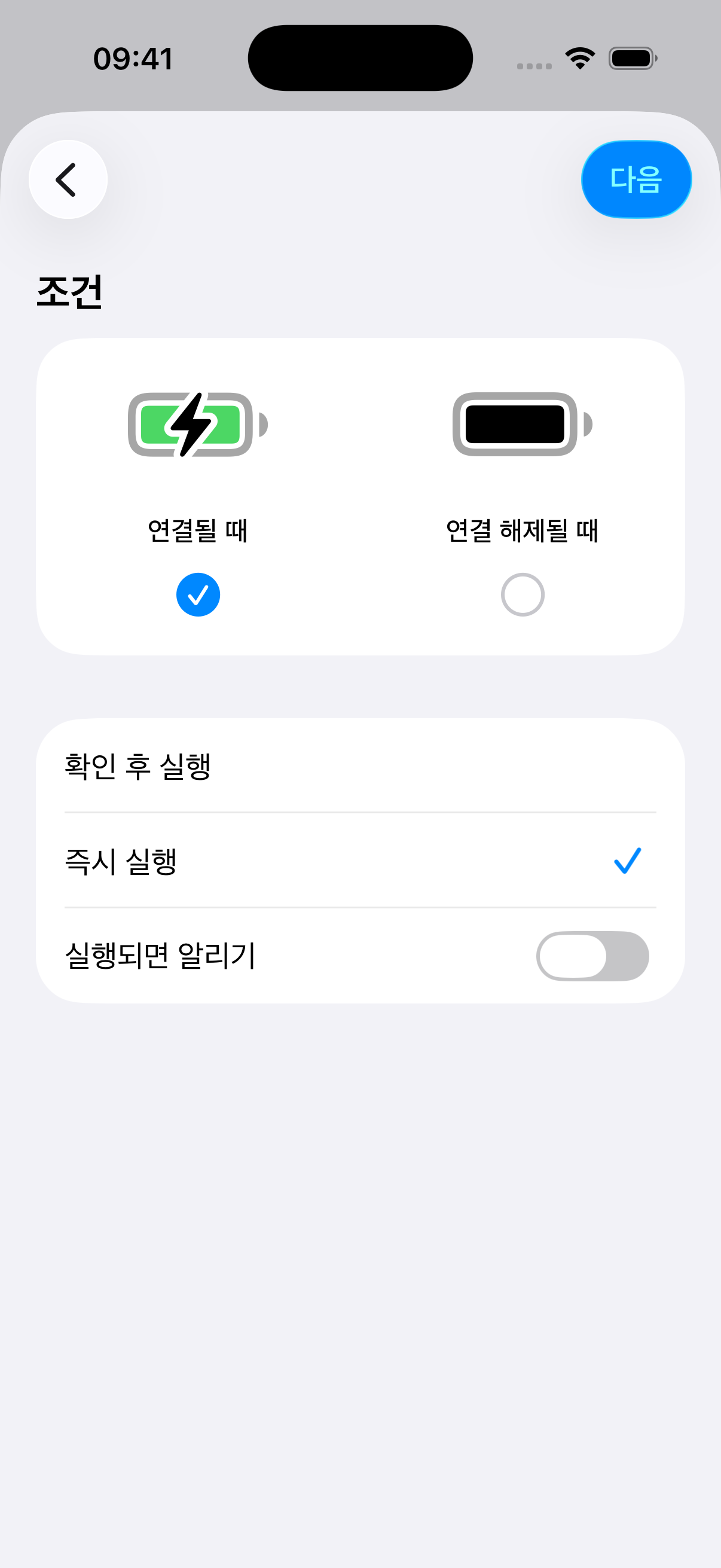
이렇게 설정하세요.
- ‘연결될 때’를 선택해 체크 표시가 나타나게 하세요.
- ‘즉시 실행’을 선택하세요.
- ‘실행되면 알리기’는 꺼 두세요.
그다음 오른쪽 위의 ‘다음’을 누르세요.
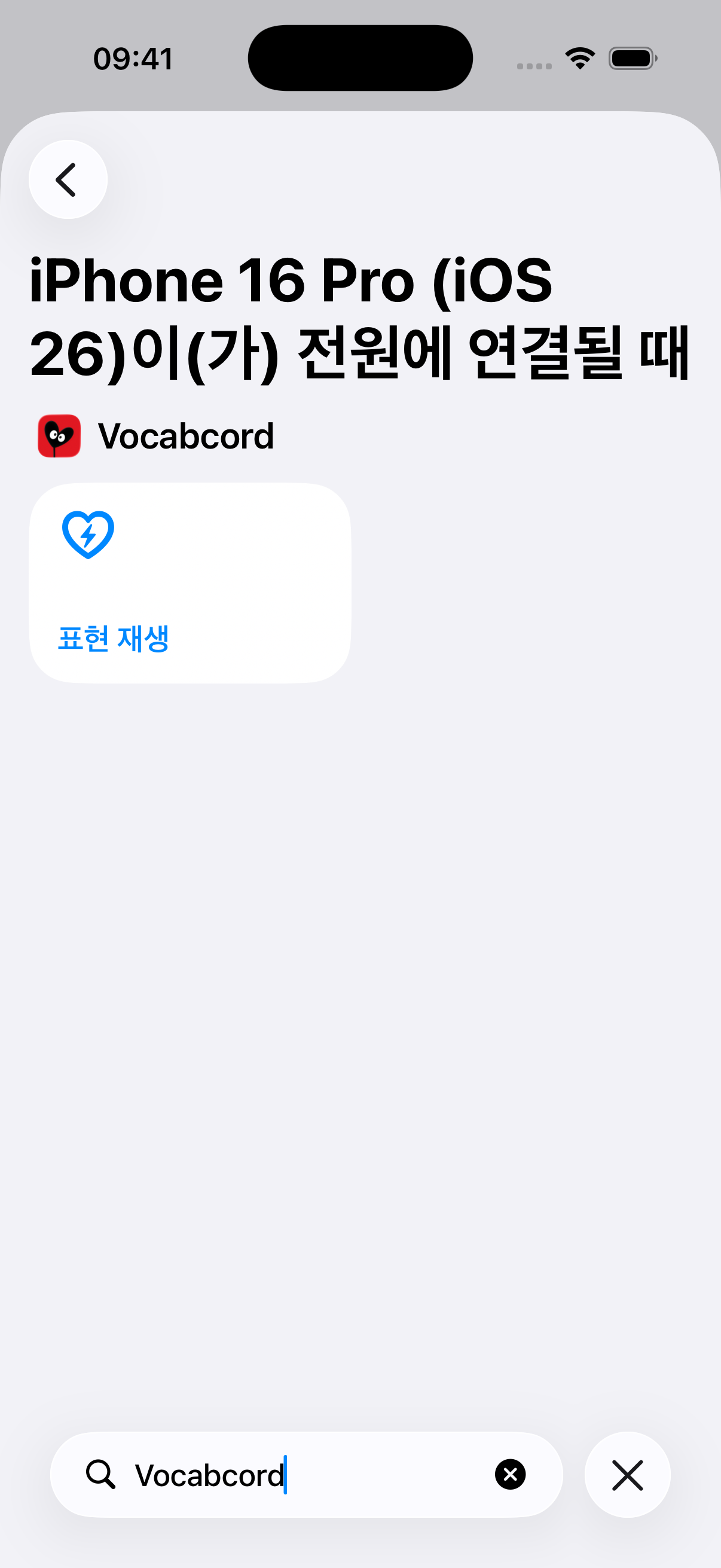
Vocabcord를 검색하세요
앱 목록이 나타나요. 화면 아래 ‘검색’에 Vocabcord를 입력하면 ‘표현 재생’ 동작이 나와요. 목록을 V까지 내려 Vocabcord를 선택해도 돼요.
‘표현 재생’을 누르세요
파란 하트💙가 있는 동작을 선택하세요. 저장하라는 메시지가 나오면 저장하세요. 이제 Vocabcord로 돌아가면 돼요.
설정 끝!
Vocabcord로 돌아가 언어와 팩을 선택하세요. 이제 휴대폰에 충전기를 연결하면 단어나 표현이 먼저 나오고, 이어서 번역이 재생돼요. 앱을 열거나 알림 시간을 따로 설정할 필요가 없어요.
아직 앱이 없으신가요?

스캔해서 다운로드

스캔해서 다운로드
영상으로 보고 싶으신가요?
전체 설정 과정을 영상 하나로 확인하세요.
자주 하는 설정 실수
충전기를 연결했을 때 예상대로 작동하지 않으면 먼저 이 두 가지를 확인하세요.
 단축어
단축어자동화를 실행할 준비가 되었습니다.
눌러서 실행 Vocabcord
만나서 반가워요.
Vocabcord가 아닌 단축어 알림이 와요
단축어 알림은 자동화에 관한 안내예요. Vocabcord 알림에는 표현과 번역이 표시돼요.
- 자동화를 실행할지 묻는다면 ‘확인 후 실행’ 대신 ‘즉시 실행’을 선택하세요.
- 자동화가 실행됐다는 알림만 온다면 ‘실행되면 알리기’를 끄세요. Vocabcord 알림은 켜 두세요.
Vocabcord 충전기 자동화가 두 개 있어요
설정을 다시 하면 자동화가 하나 더 만들어질 수 있어요. 그러면 충전기를 연결할 때 재생이 두 번 시작될 수 있어요.
단축어 → 자동화에서 Vocabcord의 ‘표현 재생’ 동작이 있는 충전기 자동화를 하나만 남기세요. 두 항목을 모두 열어 같은 동작을 실행하는지 확인한 뒤 중복된 항목만 삭제하세요. 다른 자동화는 그대로 두세요.