Cómo configurar Vocabcord
Vocabcord abre los ajustes que necesitas.Solo una vez, en unos 15 segundos.
En Android, activa en Vocabcord la reproducción al conectar el cargador. En iPhone, Vocabcord abre los ajustes necesarios. Aquí puedes ver qué tocar en cada pantalla.


Escanea para descargar


Escanea para descargar
¿Ya tienes la app? Si los ajustes no se abren automáticamente, toca el icono de interrogación en Vocabcord para volver a iniciar la configuración.
Qué verás, paso a paso
Cinco pasos y listo. Las pantallas te indican exactamente qué tocar.
Las capturas muestran el iPhone en español. Si tu iPhone está en otro idioma, los nombres cambian, pero aparecen en el mismo sitio.
¿Algo no funciona? Consulta los errores frecuentes ↓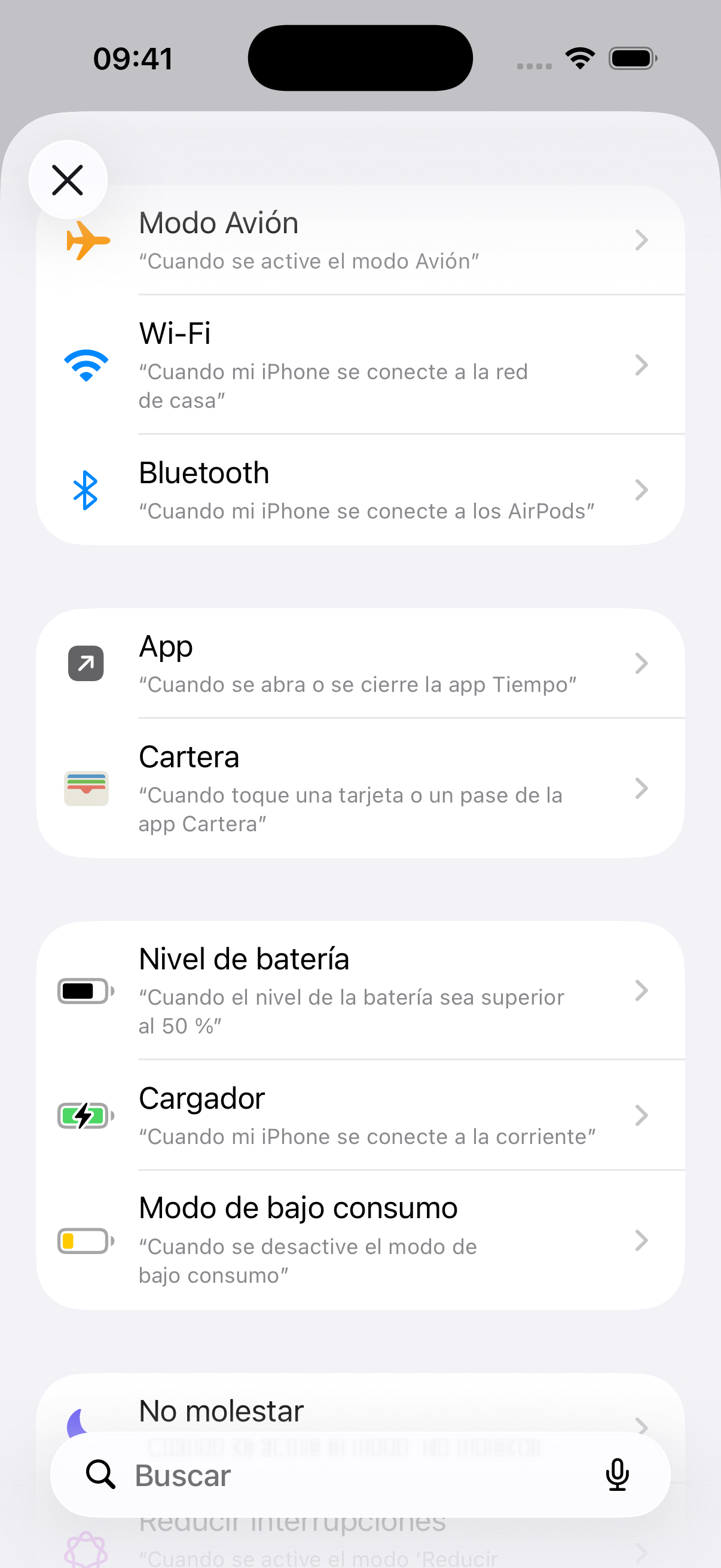
Vocabcord abre esta pantalla
Llegarás a una lista larga de activadores de automatización. Desplázate hasta Cargador.
Toca Cargador
Desplázate hasta encontrar Cargador. Es la opción para cuando conectas el iPhone a la corriente. Tócala.
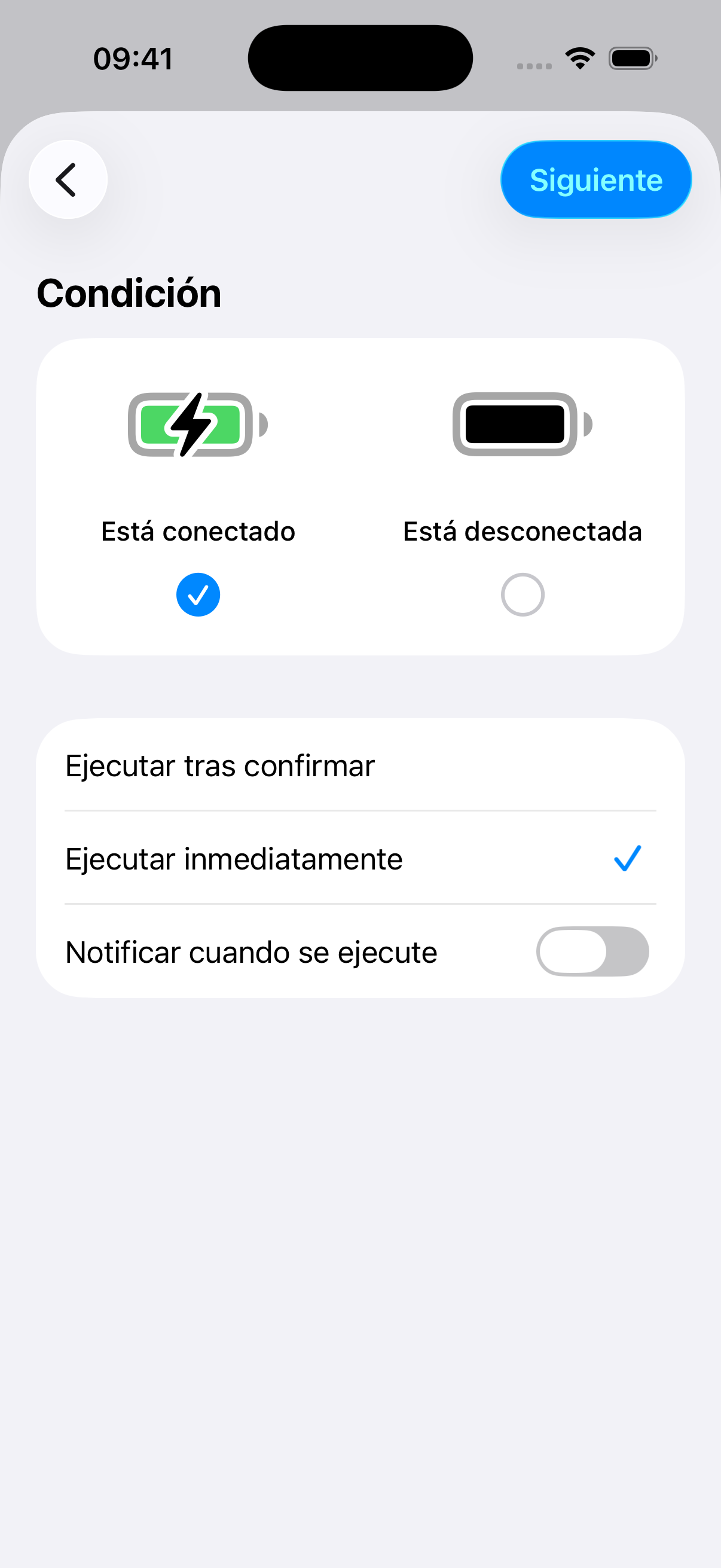
Usa estos ajustes.
- Selecciona Está conectado para que aparezca la marca.
- Elige Ejecutar inmediatamente.
- Deja Notificar cuando se ejecute desactivado.
Después, toca Siguiente arriba a la derecha.
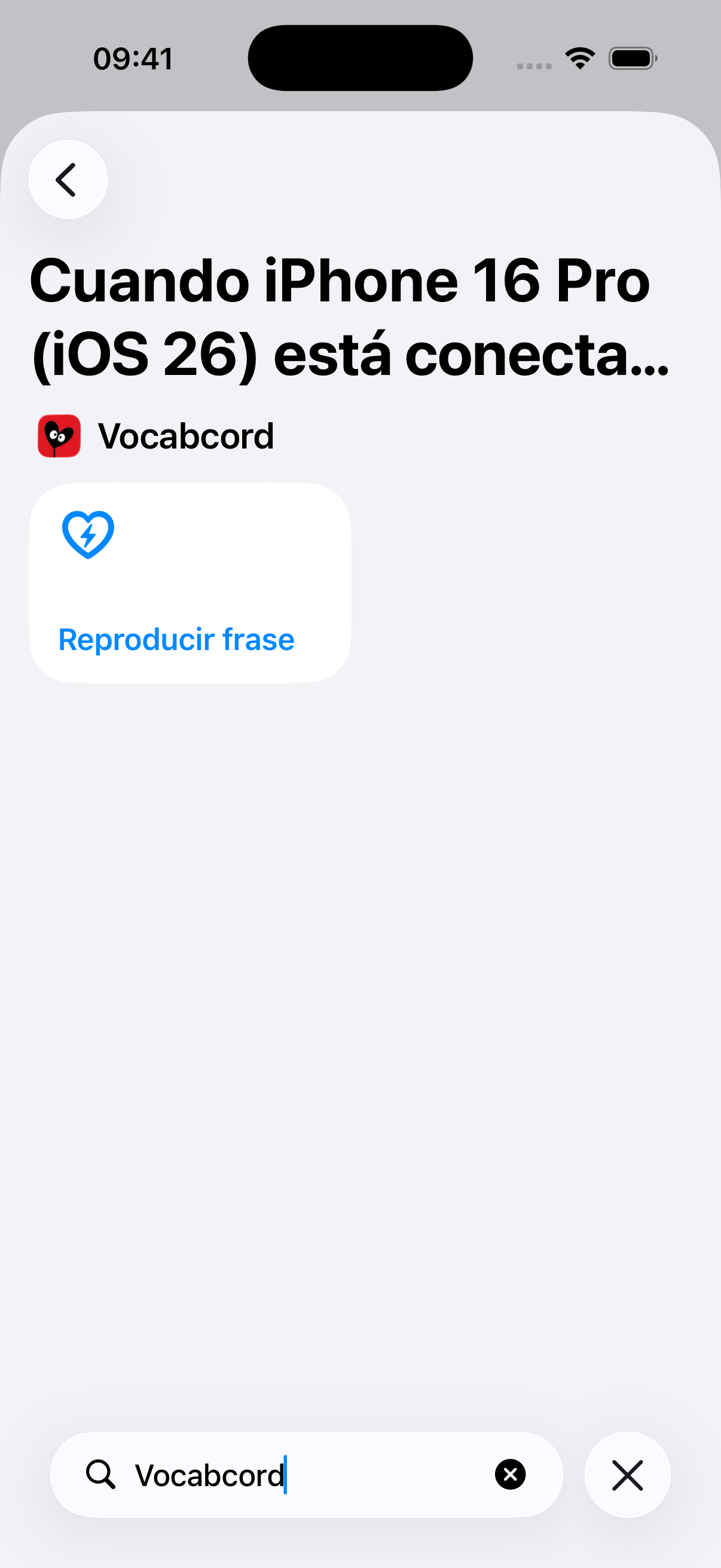
Busca Vocabcord
Aparecerá una lista alfabética de apps. Toca Buscar abajo y escribe Vocabcord. Verás la acción Reproducir frase. También puedes desplazarte hasta la letra V y elegir Vocabcord.
Toca Reproducir frase
Elige la acción con el pequeño corazón 💙. Si te pide guardar, confirma. Ya está: puedes volver a Vocabcord.
¡Listo!
Vuelve a Vocabcord y elige el idioma y el paquete que quieras. A partir de ahora, cada vez que conectes el teléfono al cargador, escucharás una palabra o frase seguida de su traducción. No hace falta abrir la app ni configurar recordatorios.
¿Todavía no tienes la app?

Escanea para descargar

Escanea para descargar
¿Prefieres verlo?
Toda la configuración, en un solo vídeo.
Errores frecuentes
Si la reproducción al conectar el teléfono no funciona como esperas, comprueba primero esto.
 Atajos
La automatización está lista para ejecutarse.
Toca para ejecutar Vocabcord
Me alegra verte.
Una notificación de Atajos, no de Vocabcord
Una notificación de Atajos se refiere a la automatización. La de Vocabcord muestra tu frase y su traducción.
- Si te pide ejecutar la automatización, elige Ejecutar inmediatamente en vez de Ejecutar tras confirmar.
- Si solo indica que se ejecutó la automatización, desactiva Notificar cuando se ejecute. Deja activadas las notificaciones de Vocabcord.
Dos automatizaciones de cargador para Vocabcord
Si repites la configuración, puedes crear una segunda automatización. Al conectar el teléfono, la frase podría reproducirse dos veces.
En Atajos → Automatización, conserva una sola automatización de cargador que ejecute Reproducir frase de Vocabcord. Abre las dos para comprobar que realizan la misma acción y elimina el duplicado. Conserva tus otras automatizaciones.