Vocabcordの設定方法
必要な設定画面は、Vocabcordから開けます。約15秒、一度だけの設定です。
Androidでは、充電器につないだときの再生をVocabcord内で有効にします。iPhoneでは、Vocabcordが必要な設定画面を開きます。各画面でタップする場所を、以下の手順で確認できます。


スキャンしてダウンロード


スキャンしてダウンロード
インストール済みですか?設定画面が自動で開かない場合は、Vocabcordの「?」をタップして設定をやり直せます。
画面を見ながら設定しましょう
5つの手順で完了です。画像でタップする場所を確認できます。
画像は日本語表示のiPhoneです。iPhoneの言語が異なる場合、項目名は変わりますが、表示される場所は同じです。
うまくいかない場合:よくある設定ミスを見る ↓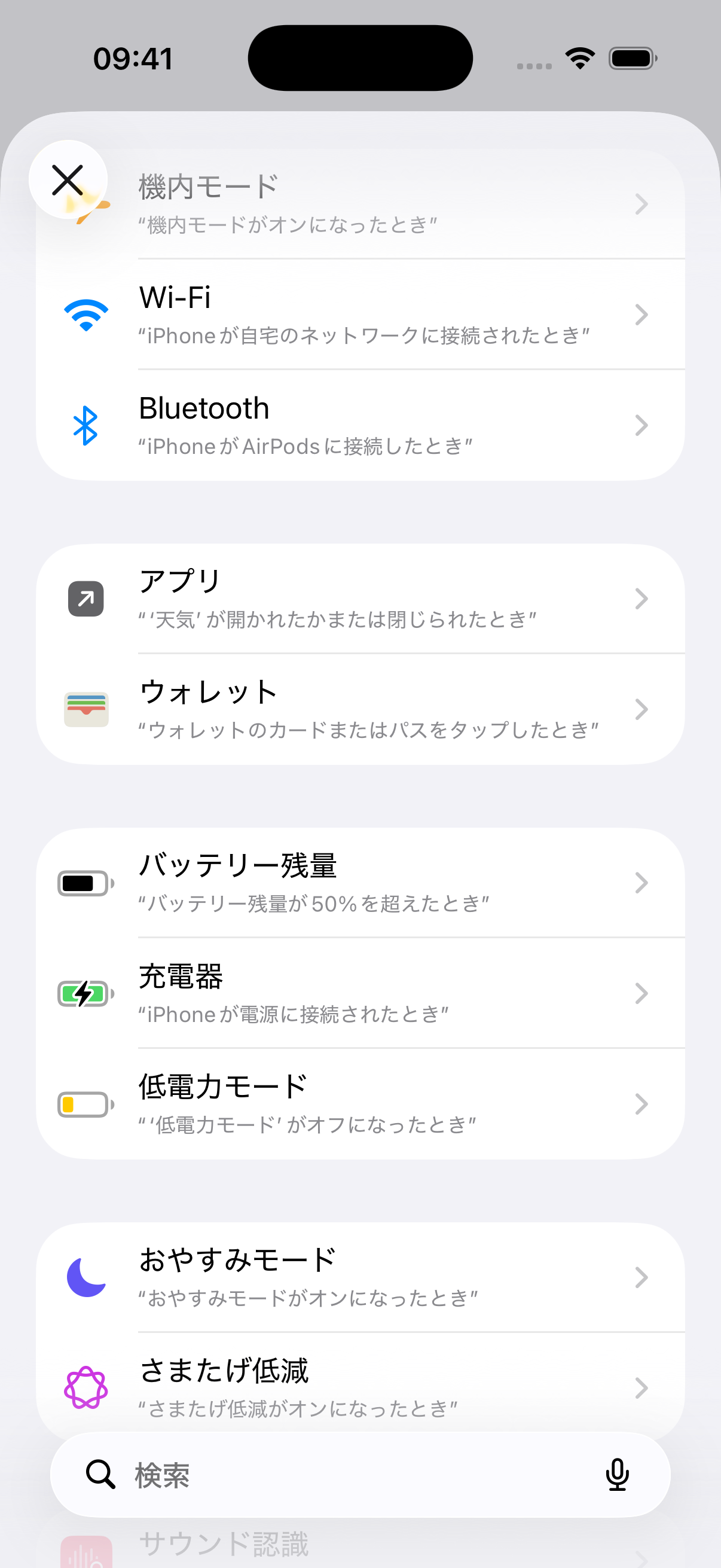
Vocabcordがこの画面を開きます
自動で再生を始める条件の一覧が表示されます。下にスクロールして「充電器」を探します。
「充電器」をタップ
一覧の「充電器」をタップします。iPhoneを電源につないだときに再生するための項目です。
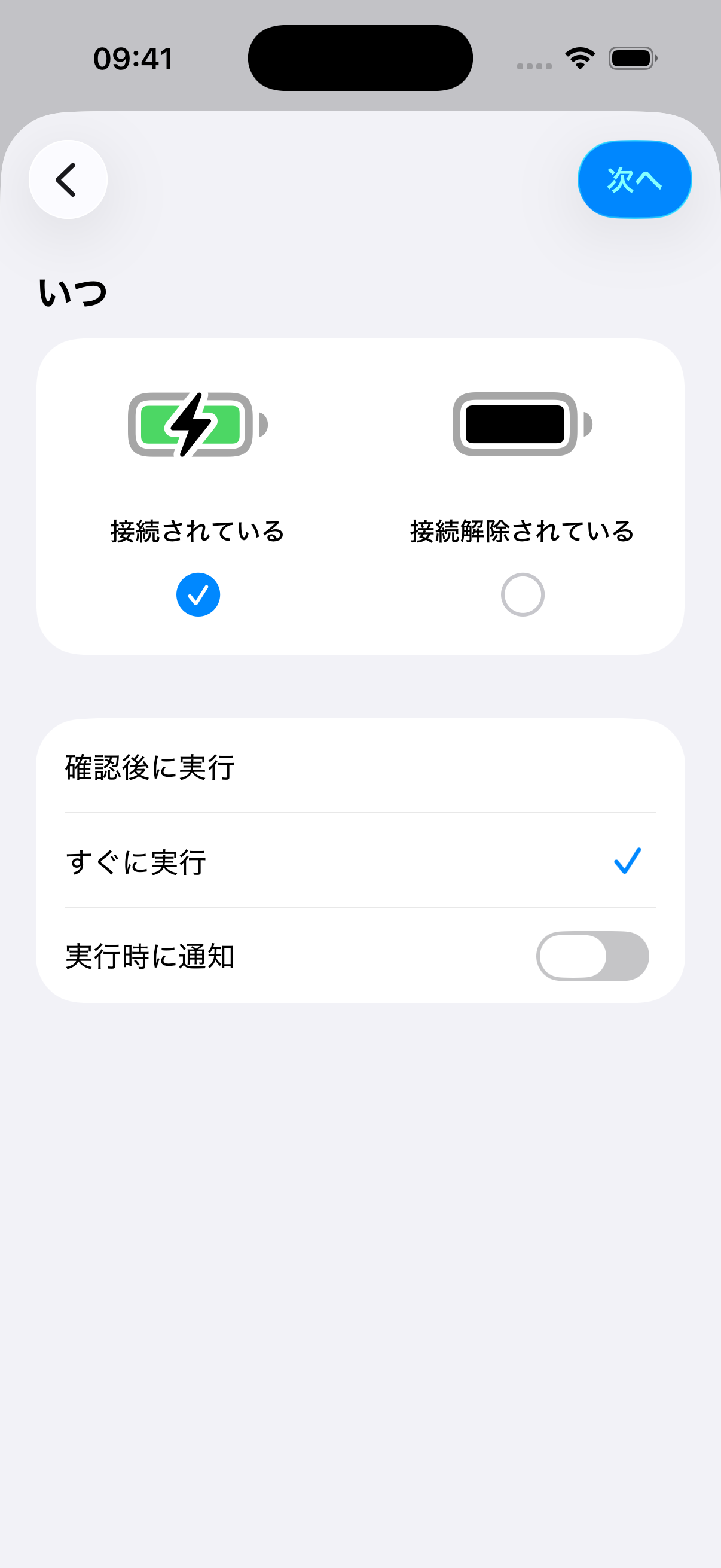
次のように設定します。
- 「接続されている」を選び、チェックが付いたことを確認します。
- 「すぐに実行」を選びます。
- 「実行時に通知」はオフのままにします。
右上の「次へ」をタップします。
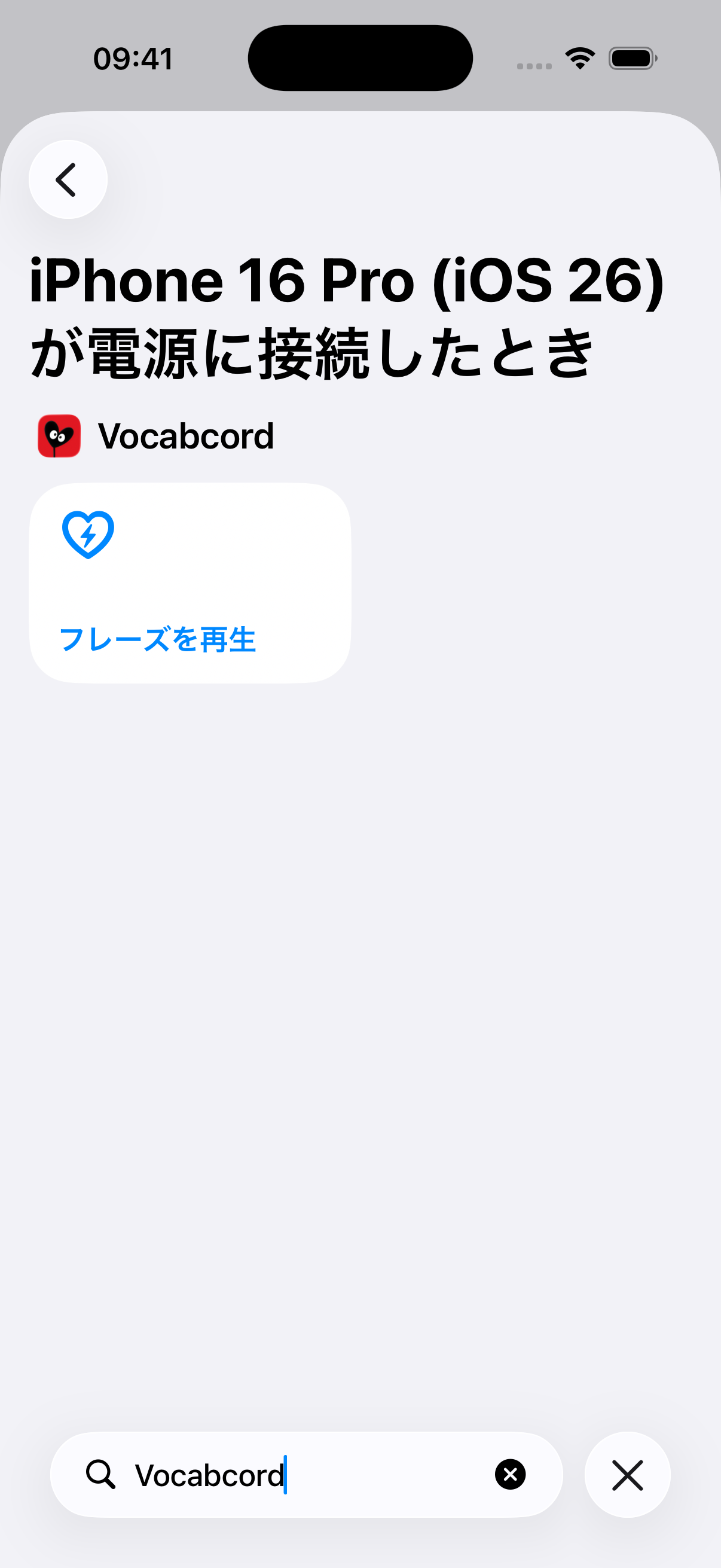
Vocabcordを検索
アプリの一覧が表示されます。画面下部の「検索」にVocabcordと入力すると、「フレーズを再生」が表示されます。一覧をVまでスクロールしてVocabcordを選ぶこともできます。
「フレーズを再生」をタップ
青いハート💙のアクションを選びます。保存を求められた場合は確定してください。これで設定は完了です。Vocabcordに戻りましょう。
設定完了!
Vocabcordに戻って、学びたい言語とパックを選びましょう。これからは、スマートフォンを充電器につなぐと、単語やフレーズに続いて訳が流れます。アプリを開いたり、リマインダーを設定したりする必要はありません。
まだアプリをお持ちでない方へ

スキャンしてダウンロード

スキャンしてダウンロード
動画で確認したい方へ
設定の流れを、最初から最後まで動画で確認できます。
よくある設定ミス
充電器につないでも思ったとおりに動かない場合は、まず次の2点を確認してください。
 ショートカット
オートメーションを実行する準備ができました。
タップして実行 Vocabcord
会えてうれしいです。
Vocabcordではなく「ショートカット」から通知が来る
「ショートカット」からの通知は、オートメーションについてのお知らせです。Vocabcordの通知には、フレーズと訳が表示されます。
- 実行の確認を求められる場合は、「確認後に実行」ではなく「すぐに実行」を選びます。
- 実行済みであることを知らせる通知だけが来る場合は、「実行時に通知」をオフにします。Vocabcordの通知はオンのままにしてください。
Vocabcord用の充電器オートメーションが2つある
設定をやり直すと、同じオートメーションがもう1つ作られることがあります。その場合、充電器につなぐと再生が2回始まることがあります。
「ショートカット」→「オートメーション」で、Vocabcordの「フレーズを再生」を実行する充電器オートメーションを1つだけ残します。両方を開いて同じアクションであることを確認し、重複している方だけを削除してください。ほかのオートメーションはそのまま残せます。