Jak ustawić
aplikację Vocabcord
Aplikacja zrobi to za Ciebie. Jakieś 15 sekund, raz.
Na Androidzie nie ma czego ustawiać: instalujesz Vocabcord, włączasz w aplikacji reakcję na ładowarkę i gotowe. Na iPhonie Vocabcord otworzy ustawienia automatyzacji i przeniesie Cię dokładnie tam, gdzie trzeba. Ta strona pokazuje tylko, co oznacza każdy ekran, żeby nic Cię nie zaskoczyło.


Zeskanuj, by pobrać


Zeskanuj, by pobrać
Masz już aplikację? Jeśli konfiguracja nie otworzyła się sama, stuknij ikonę w Vocabcord, żeby uruchomić ją ponownie.
Co zobaczysz, krok po kroku
Pięć stuknięć od początku do końca. Idź za ekranami poniżej — pokażemy dokładnie, co stuknąć.
Ekrany pokazują ustawienia automatyzacji po polsku. Wygląd może się nieco różnić w zależności od wersji iOS.
Coś nie działa? Sprawdź najczęstsze błędy ↓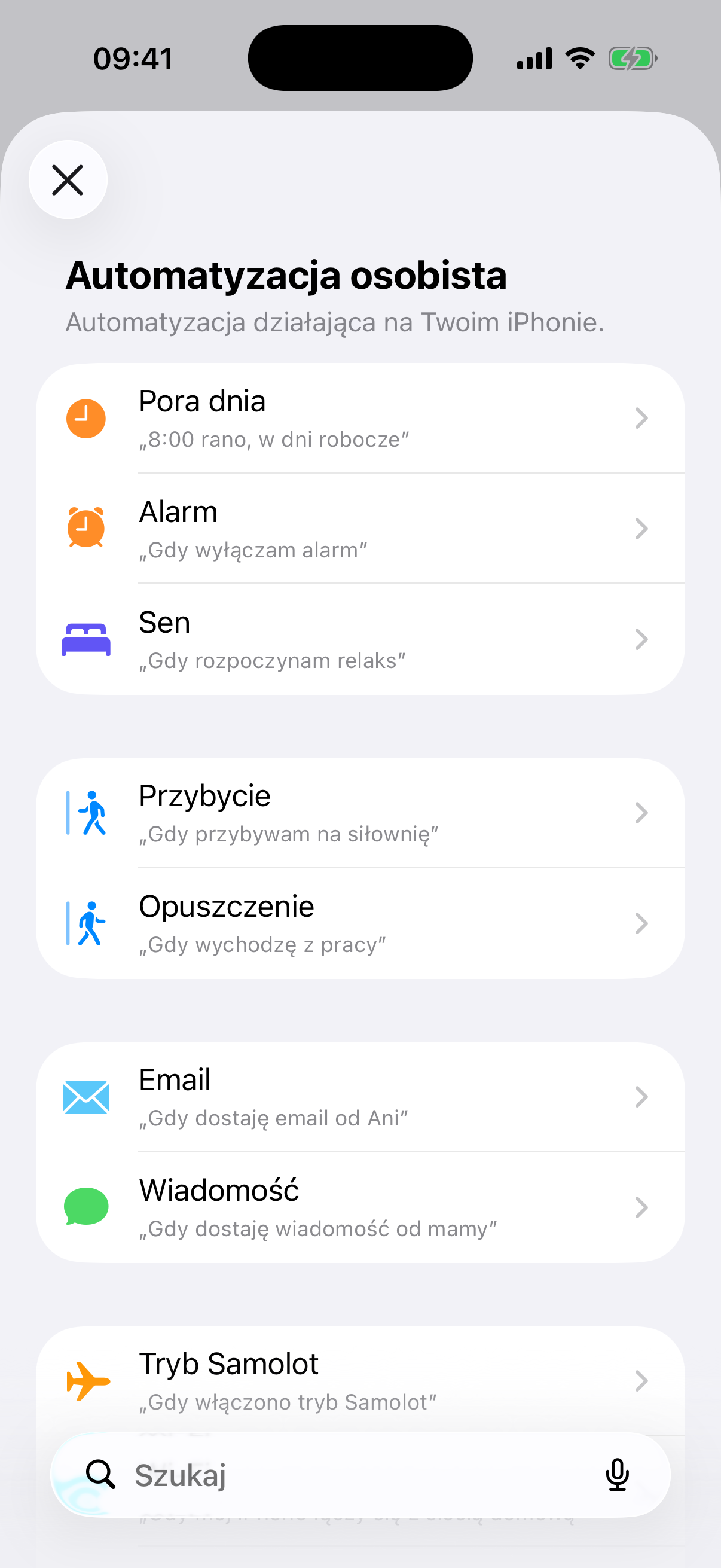
Vocabcord otwiera ten ekran
Aplikacja otwiera ekran Automatyzacja osobista. Na tej liście potrzebujesz tylko jednej opcji: ładowarki.
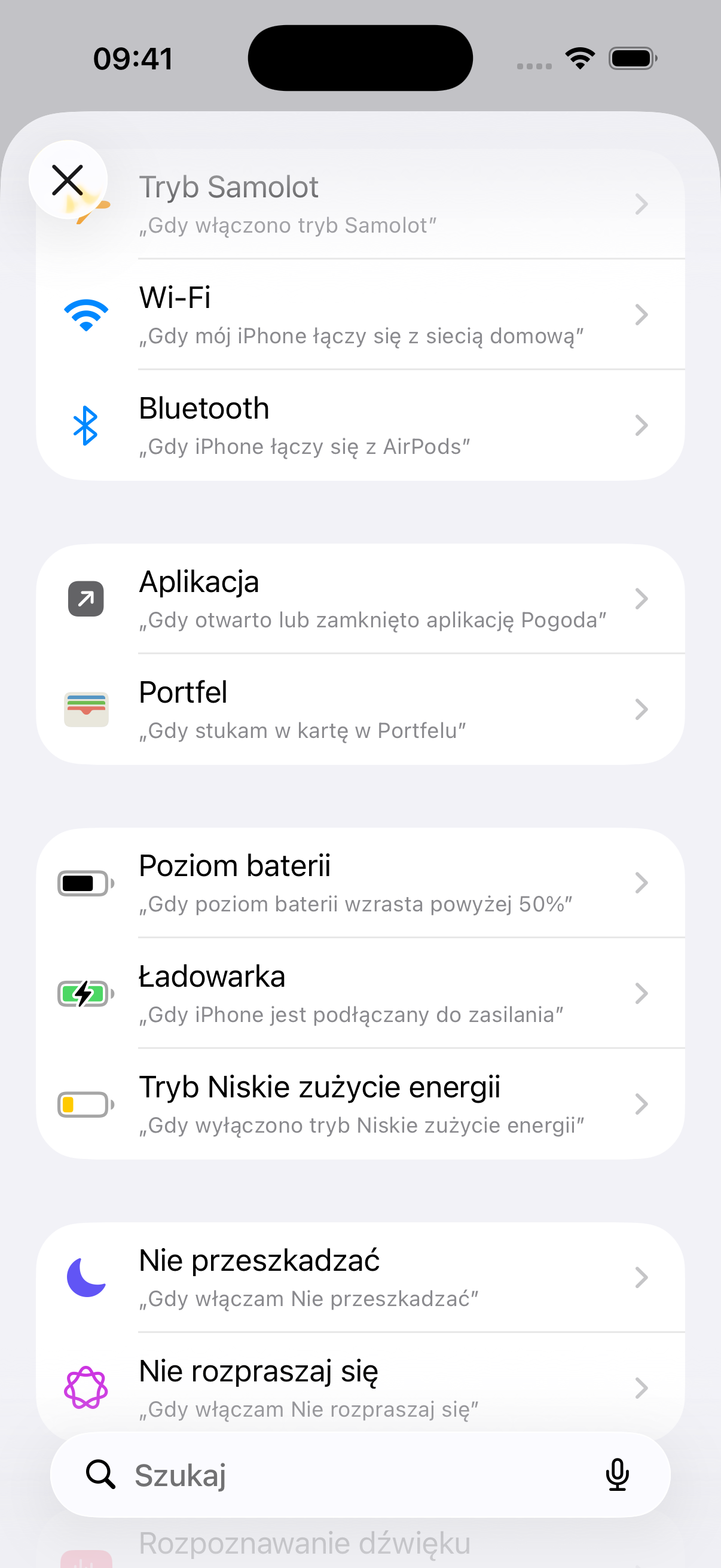
Przewiń do opcji Ładowarka
Znajd Ładowarka z opisem „Gdy iPhone jest podłączany do zasilania” i stuknij tę pozycję.
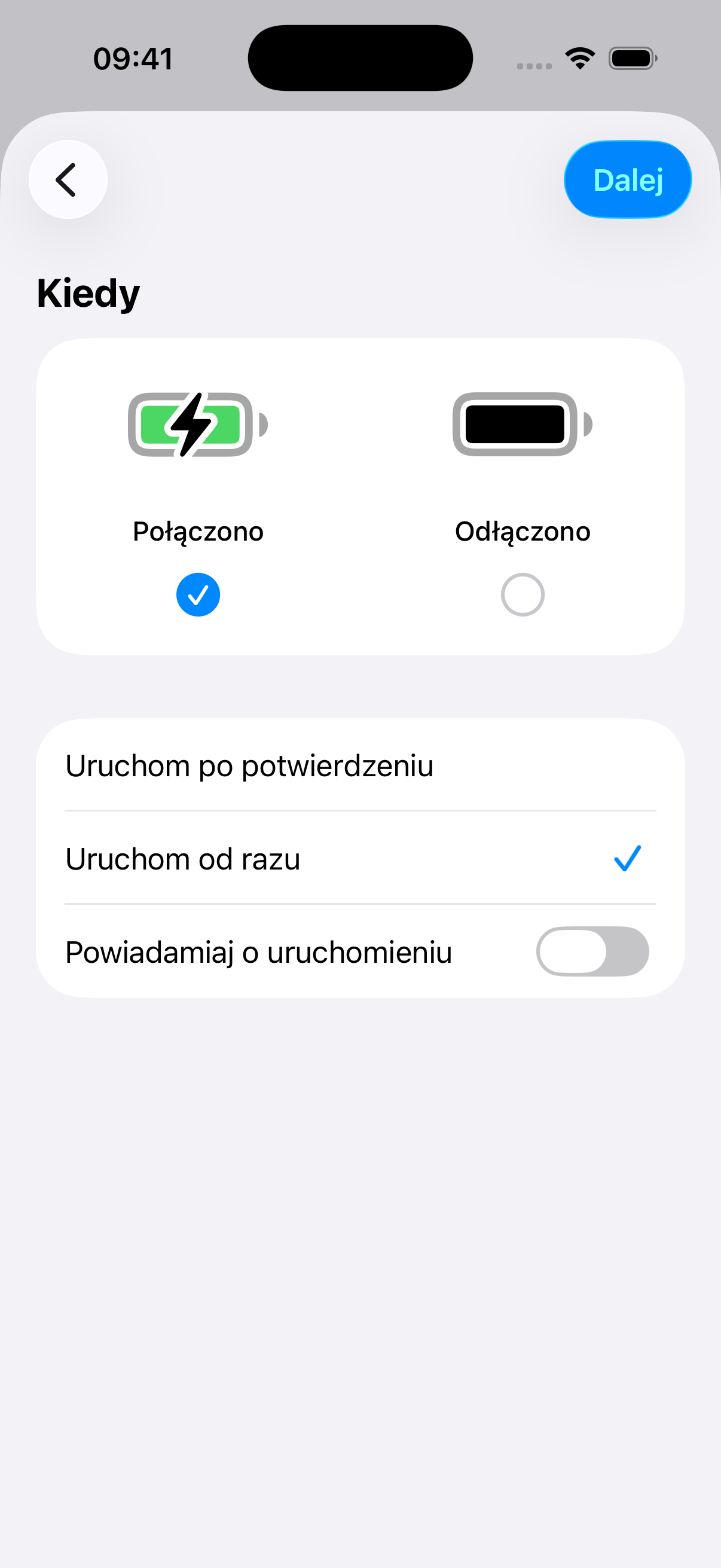
Ustaw w ten sposób
- Połączono — zaznacz tę opcję.
- Uruchom od razu — wybierz tę opcję.
- Powiadamiaj o uruchomieniu — zostaw wyłączone.
Potem stuknij Dalej w prawym górnym rogu.
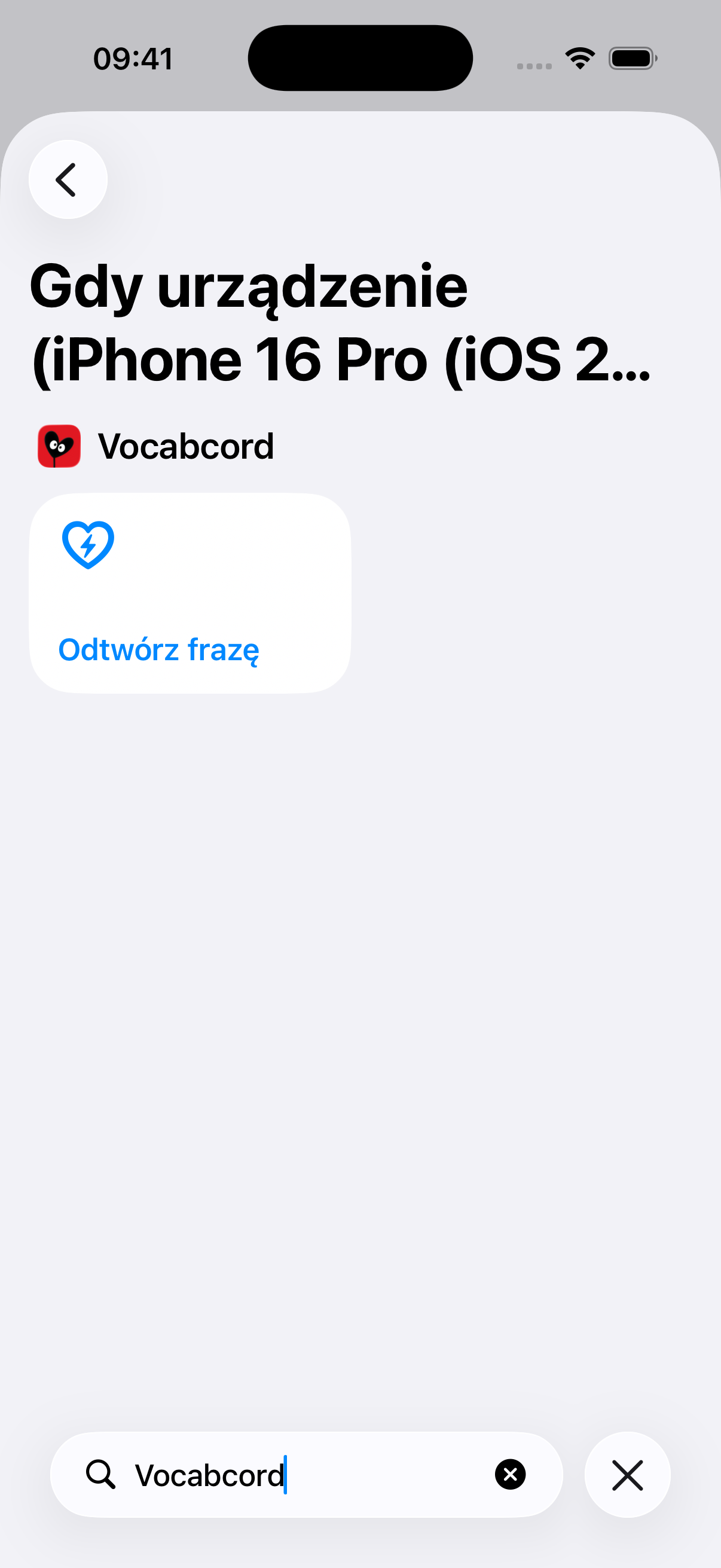
Znajdź Vocabcord
Na następnym ekranie stuknij Szukaj na dole i wpisz Vocabcord. Zobaczysz akcję Odtwórz frazę.
Możesz też przewinąć listę aplikacji do litery V, prawie na sam dół, i stuknąć Vocabcord.
Stuknij Odtwórz frazę
To akcja z niebieskim serduszkiem 💙. Jeśli pojawi się prośba o zapisanie, potwierdź. Gotowe — możesz wrócić do Vocabcord.
Gotowe!
Wróć do Vocabcord i wybierz język oraz pakiet. Od teraz, gdy tylko podłączysz ładowarkę, odtworzy się słowo lub fraza. Bez otwierania aplikacji, bez przypomnień.
Nie masz jeszcze aplikacji?

Zeskanuj, by pobrać

Zeskanuj, by pobrać
Wolisz zobaczyć?
Cała konfiguracja w jednym filmie.
Najczęstsze błędy
Jeśli po podłączeniu coś działa inaczej, niż powinno, sprawdź te dwie rzeczy.
 Skróty
Automatyzacja czeka na uruchomienie.
Stuknij, aby uruchomić Vocabcord
Miło cię widzieć.
Powiadomienie ze Skrótów zamiast z Vocabcord
Powiadomienie ze Skrótów dotyczy automatyzacji. To z Vocabcord pokazuje zwrot i tłumaczenie.
- Jeśli prosi o uruchomienie automatyzacji, wybierz Uruchom od razu zamiast Uruchom po potwierdzeniu.
- Jeśli tylko informuje o uruchomieniu, wyłącz Powiadamiaj o uruchomieniu. Powiadomienia z Vocabcord zostaw włączone.
Dwie automatyzacje ładowarki dla Vocabcord
Ponowna konfiguracja może dodać drugą automatyzację. Wtedy jedno podłączenie może uruchamiać odtwarzanie dwa razy.
W aplikacji Skróty → Automatyzacja zostaw jedną automatyzację ładowarki z akcją Vocabcord Odtwórz frazę. Otwórz obie, sprawdź, czy uruchamiają tę samą akcję, i usuń duplikat. Pozostałe automatyzacje zostaw.