Ascolta una frase quando colleghi il caricabatterie.
Vocabcord apre le impostazioni che ti servono.Una volta sola, in circa 15 secondi.
Su Android, attiva in Vocabcord la riproduzione quando colleghi il caricabatterie. Su iPhone, Vocabcord apre le impostazioni necessarie. Qui puoi vedere cosa toccare su ogni schermata.


Scansiona per scaricare


Scansiona per scaricare
Hai già l’app? Se le impostazioni non si aprono da sole, tocca il punto interrogativo in Vocabcord per ricominciare la configurazione.
Cosa vedrai, passo dopo passo
Cinque passaggi e hai finito. Le immagini mostrano esattamente cosa toccare.
Le schermate mostrano l’iPhone in italiano. Se il tuo iPhone è in un’altra lingua, i nomi cambiano, ma le opzioni restano nello stesso punto.
Qualcosa non funziona? Guarda gli errori più comuni ↓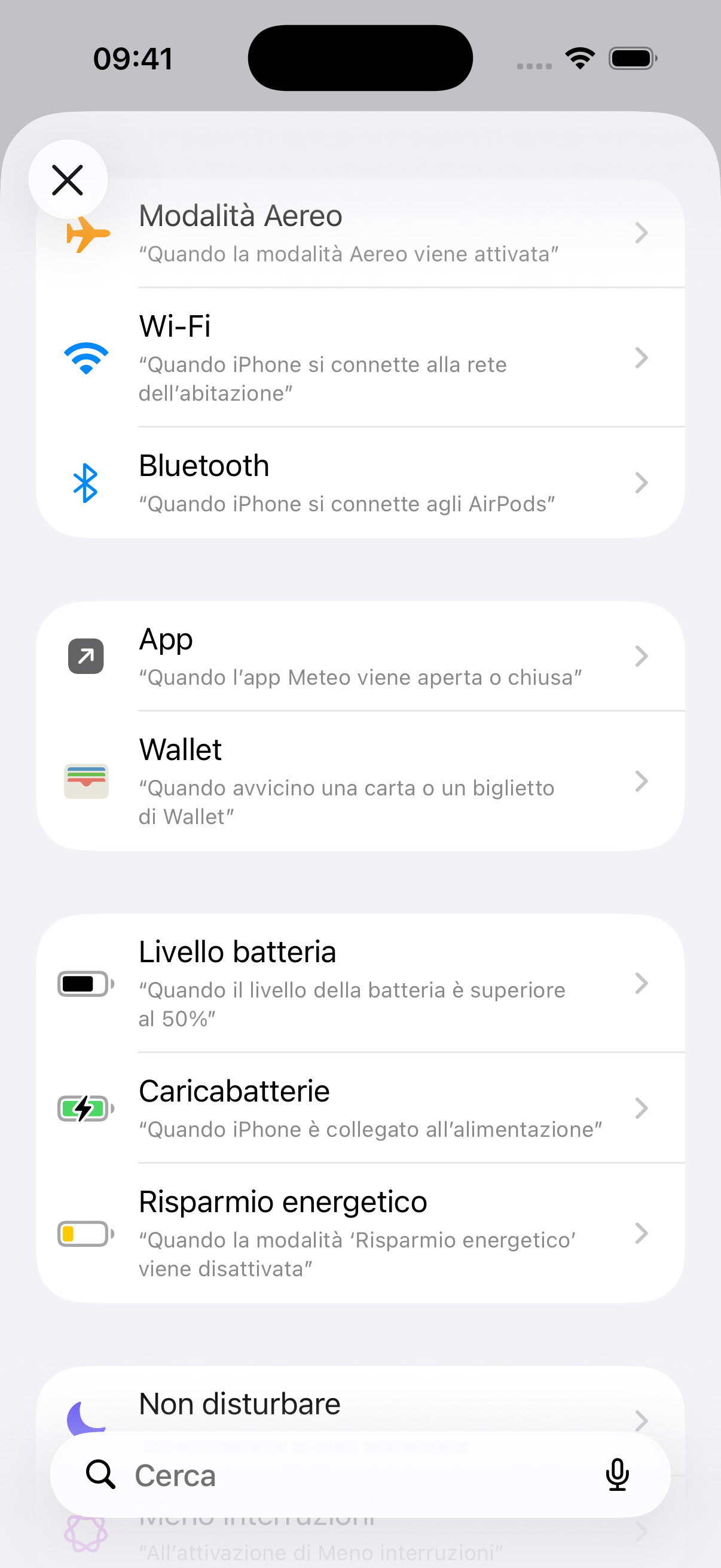
Vocabcord apre questa schermata
Vedrai un elenco di opzioni per avviare l’automazione. Scorri fino a Caricabatterie.
Tocca Caricabatterie
Trova Caricabatterie nell’elenco. È l’opzione per avviare l’automazione quando colleghi l’iPhone alla corrente. Toccala.
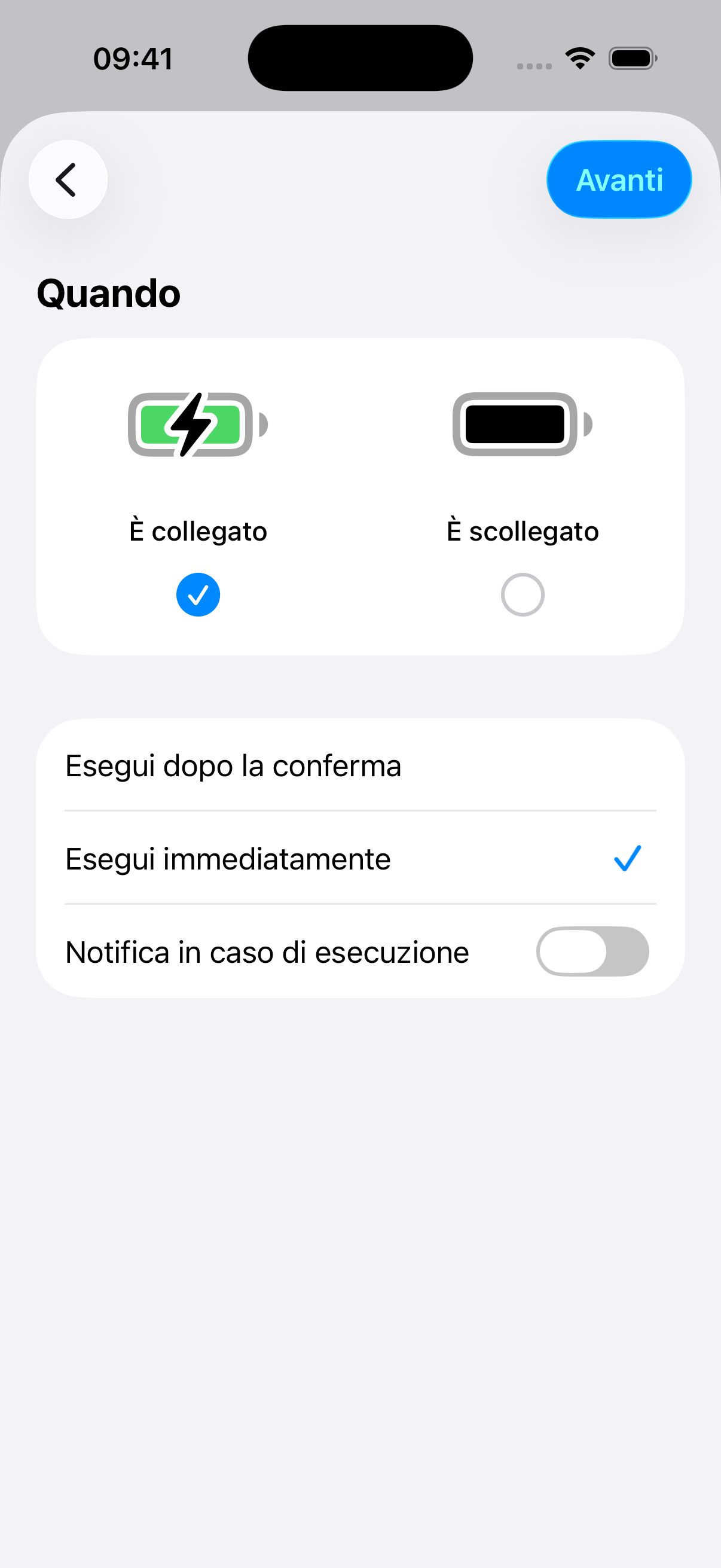
Usa queste impostazioni.
- Seleziona È collegato: deve comparire un segno di spunta.
- Scegli Esegui immediatamente.
- Lascia Notifica in caso di esecuzione disattivato.
Poi tocca Avanti in alto a destra.
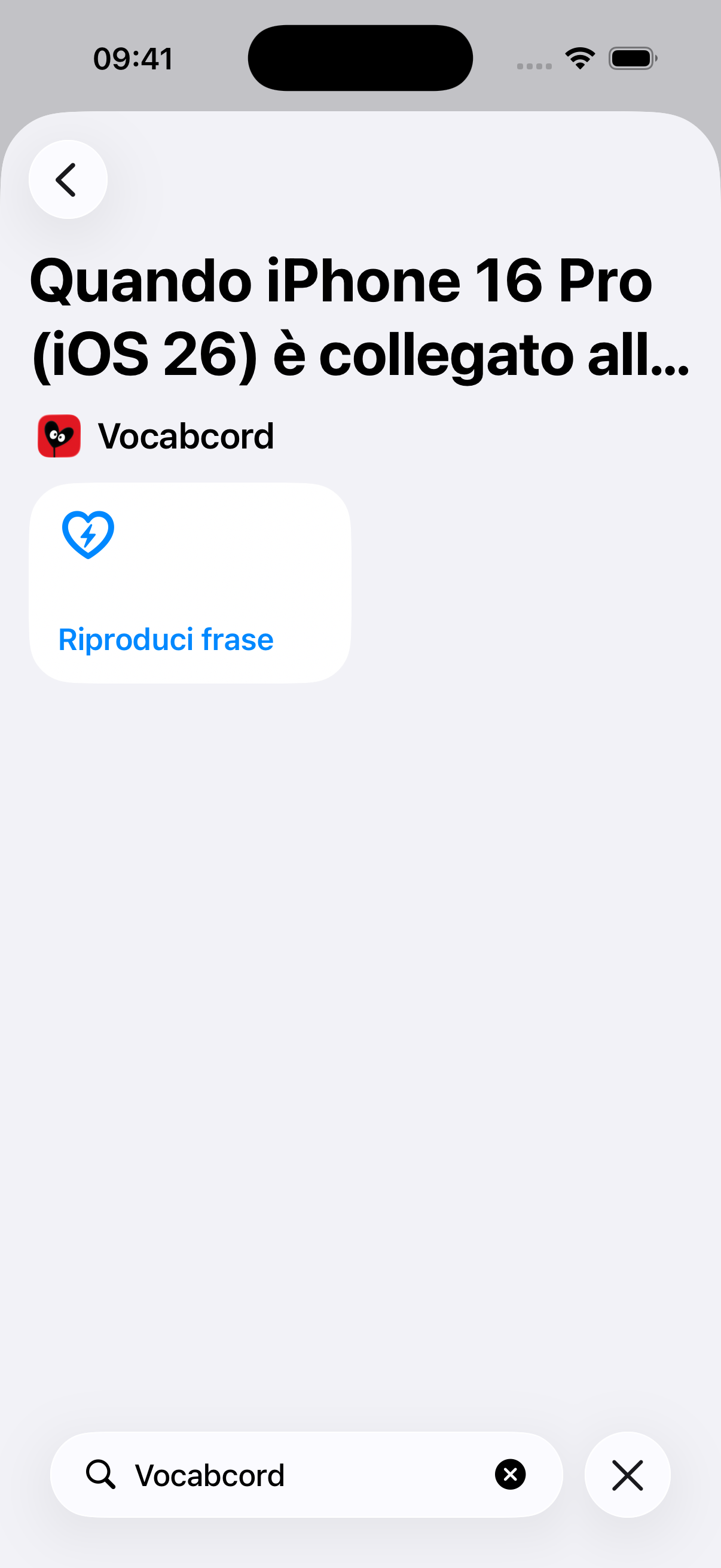
Cerca Vocabcord
Vedrai un elenco di app in ordine alfabetico. Tocca Cerca in basso e scrivi Vocabcord. Comparirà l’azione Riproduci frase. Puoi anche scorrere fino alla lettera V e scegliere Vocabcord.
Tocca Riproduci frase
Scegli l’azione con il cuoricino 💙. Se ti viene chiesto di salvare, conferma. Fatto: puoi tornare a Vocabcord.
Fatto!
Torna a Vocabcord e scegli la lingua e un pacchetto. Da ora, quando colleghi il telefono al caricabatterie, sentirai una parola o una frase seguita dalla traduzione. Non serve aprire l’app né impostare promemoria.
Non hai ancora l’app?

Scansiona per scaricare

Scansiona per scaricare
Preferisci un video?
Tutta la configurazione in un video.
Errori comuni
Se la riproduzione non funziona come previsto quando colleghi il telefono, controlla prima questi due punti.
 Comandi Rapidi
L’automazione è pronta per essere eseguita.
Tocca per eseguire Vocabcord
Che bello vederti.
Una notifica di Comandi Rapidi, non di Vocabcord
Una notifica di Comandi Rapidi riguarda l’automazione. Quella di Vocabcord mostra la frase e la traduzione.
- Se ti viene chiesto di confermare l’avvio dell’automazione, scegli Esegui immediatamente invece di Esegui dopo la conferma.
- Se la notifica segnala soltanto che l’automazione è stata eseguita, disattiva Notifica in caso di esecuzione. Lascia attive le notifiche di Vocabcord.
Due automazioni del caricabatterie per Vocabcord
Ripetere la configurazione può creare una seconda automazione. In quel caso, collegando il telefono, la riproduzione potrebbe partire due volte.
In Comandi Rapidi → Automazioni, mantieni una sola automazione del caricabatterie con l’azione Riproduci frase di Vocabcord. Aprile entrambe e controlla che eseguano la stessa azione, poi elimina solo il duplicato. Lascia le altre automazioni come sono.