Konfiguracja · jakieś 15 sekund, raz
Aplikacja zrobi to za Ciebie.
Pobierz Vocabcord — otworzy się automatycznie i przeniesie Cię prosto do Skrótów na iPhonie, dokładnie tam, gdzie trzeba. Ta strona pokazuje tylko, co oznacza każdy ekran, żeby nic Cię nie zaskoczyło.


Zeskanuj, by pobrać
Masz już aplikację? Jeśli konfiguracja nie otworzyła się sama, stuknij ikonę w Vocabcord, żeby uruchomić ją ponownie.
Co zobaczysz, krok po kroku
Pięć stuknięć od początku do końca. Idź za ekranami poniżej — pokażemy dokładnie, co stuknąć.
Ekrany są po angielsku. Jeśli Twój iPhone jest po polsku, nazwy będą przetłumaczone, ale wszystko jest w tym samym miejscu.
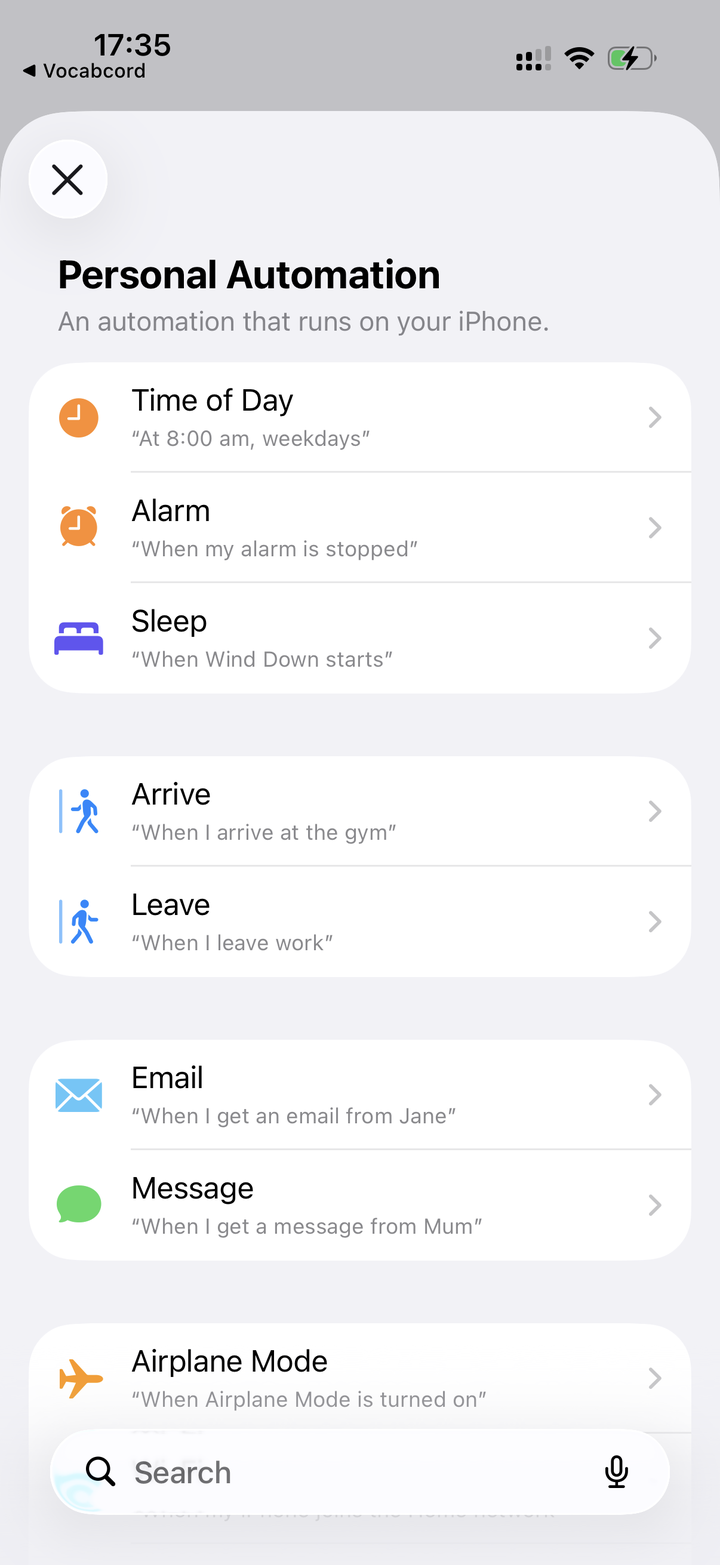
Vocabcord otwiera ten ekran
Aplikacja przenosi Cię na listę Personal Automation (Automatyzacja osobista). To długie menu wyzwalaczy — wszystkie możesz pominąć poza jedną pozycją niżej.
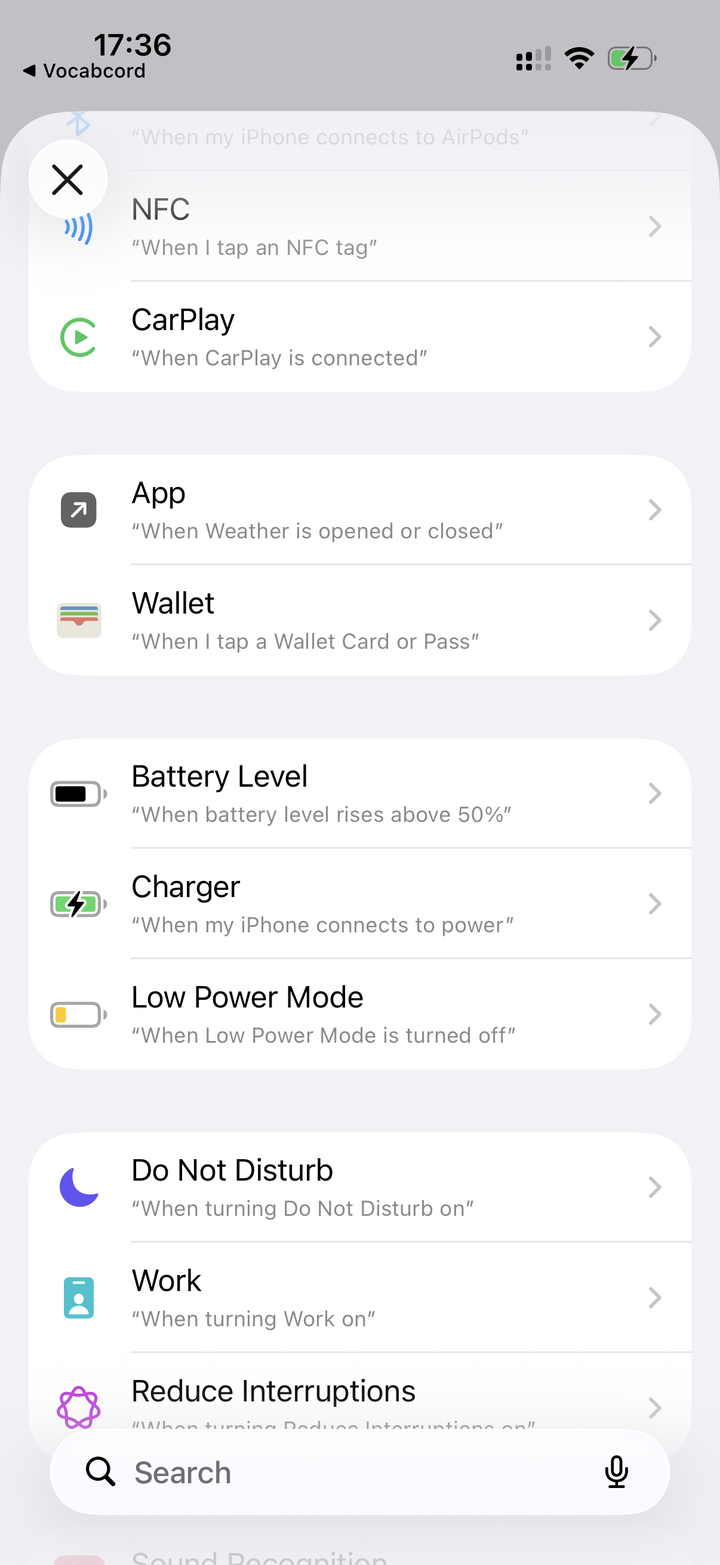
Przewiń do Charger
Przewijaj w dół, aż zobaczysz Charger (po polsku: Ładowarka) — jest tam napisane „When iPhone connects to power” (po polsku: Gdy iPhone łączy się z zasilaniem). Stuknij.
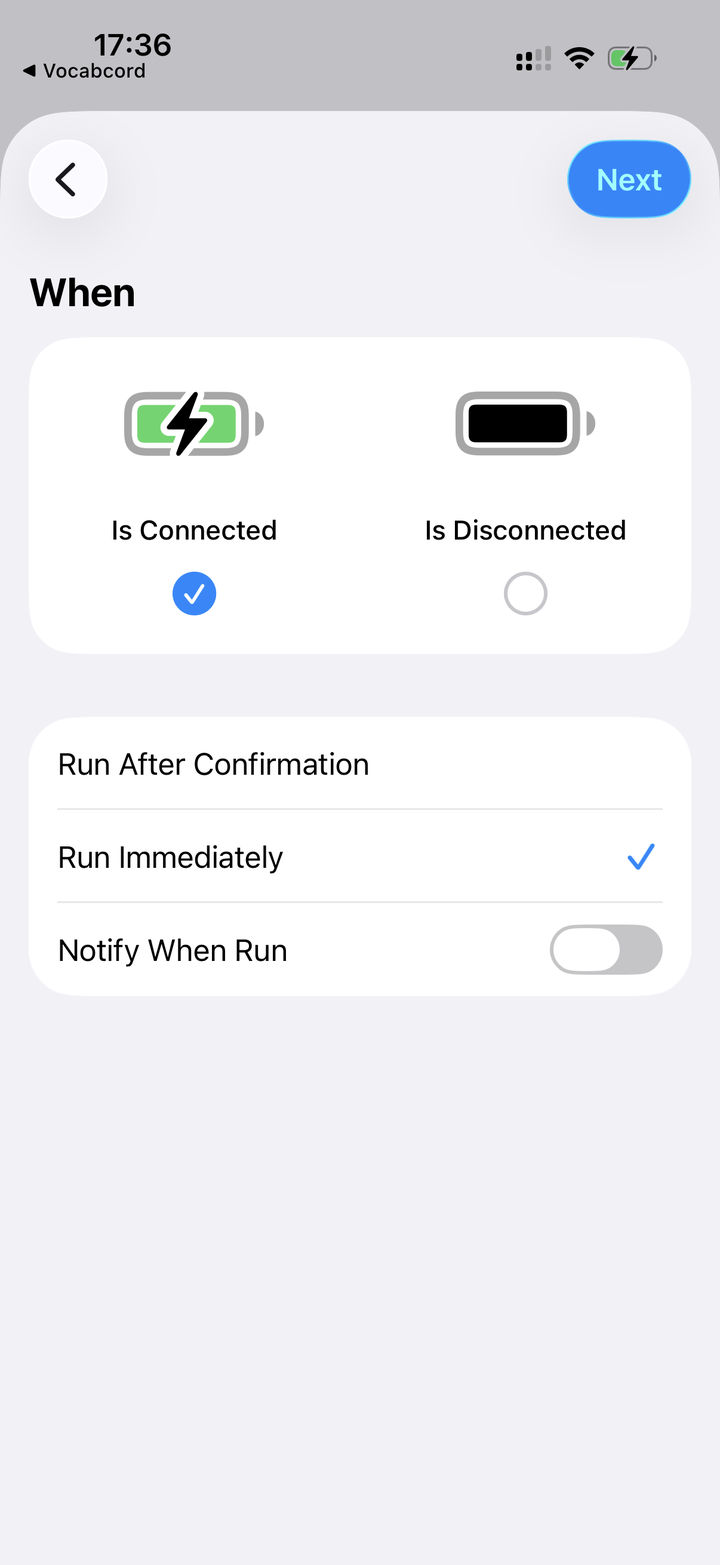
Wybierz te trzy
- ✅Is Connected (po polsku: Po podłączeniu) — stuknij, żeby było zaznaczone.
- ✅Run Immediately (po polsku: Uruchom natychmiast) — wybierz tę opcję.
- ❌Notify When Run (po polsku: Powiadom o uruchomieniu) — zostaw wyłączone.
Potem stuknij Next (Dalej) w prawym górnym rogu.
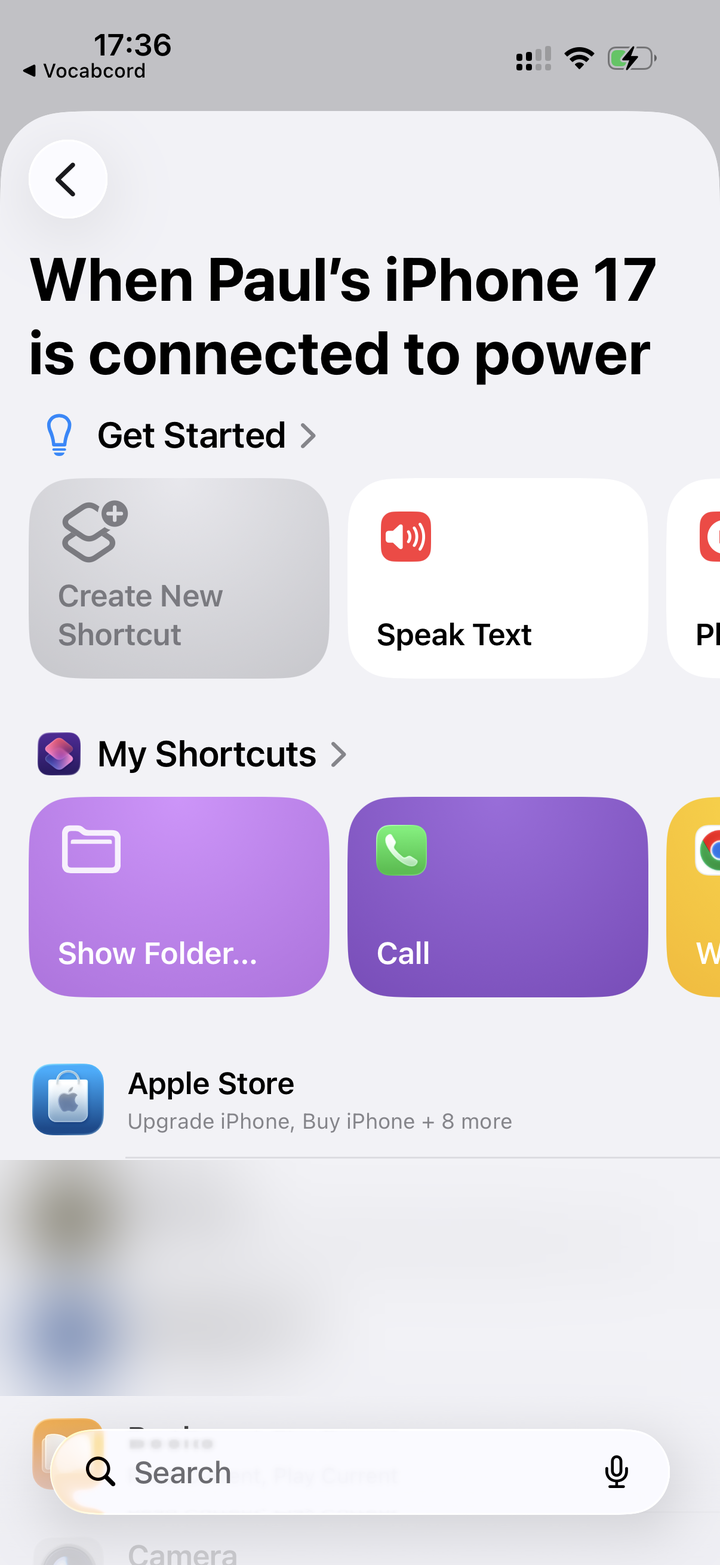
Stuknij pasek wyszukiwania
Pojawi się nowy ekran. Stuknij pasek wyszukiwania na samym dole.
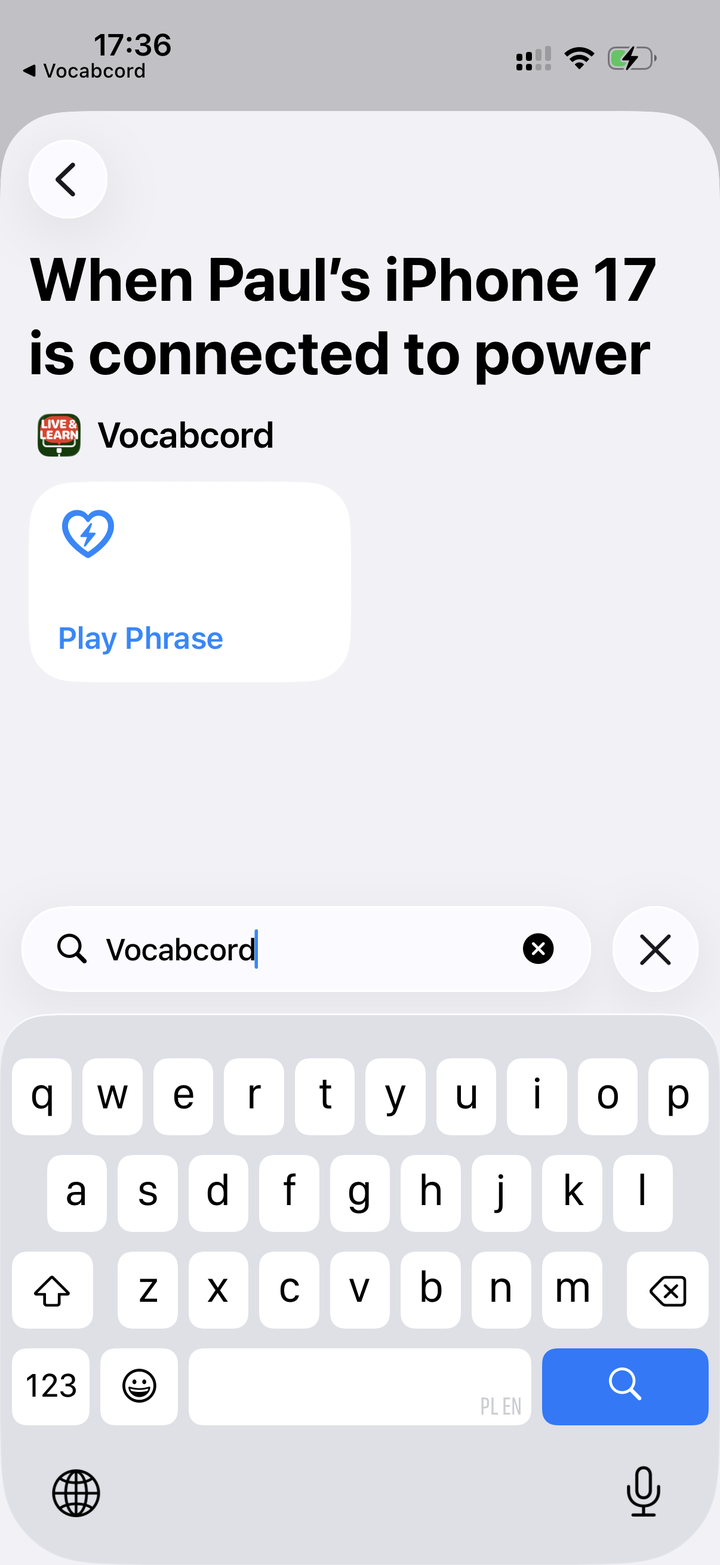
Wpisz Vocabcord, potem stuknij Play Phrase
W pasku wyszukiwania wpisz Vocabcord. Gdy tylko pojawi się akcja Play Phrase (po polsku: Odtwórz frazę) z małym serduszkiem 💙 — stuknij ją. I to cała konfiguracja.
Gotowe. Naprawdę, to wszystko.
Wróć do Vocabcord i wybierz język oraz pakiet. Od teraz, gdy tylko podłączysz ładowarkę, odtworzy się słowo lub fraza. Bez otwierania aplikacji, bez przypomnień.
Nie masz jeszcze aplikacji?

Zeskanuj, by pobrać
Wolisz zobaczyć?
Cała konfiguracja w jednym filmie.